Passer d’Excel à un workflow fiable sans tout reconstruire
Stratégie d'entreprise
Productivité
Automatisation
Optimisation
Gestion de projet
Pour passer d’Excel à un workflow fiable, vous n’avez pas forcément besoin de remplacer tous vos outils. Le premier changement consiste à ne plus faire reposer l’avancement des dossiers sur des cellules colorées, des relances par mail et la mémoire d’une personne. Vous pouvez conserver les calculs u...
Pour passer d’Excel à un workflow fiable, vous n’avez pas forcément besoin de remplacer tous vos outils. Le premier changement consiste à ne plus faire reposer l’avancement des dossiers sur des cellules colorées, des relances par mail et la mémoire d’une personne. Vous pouvez conserver les calculs utiles, reprendre vos données existantes et sécuriser progressivement les étapes qui posent problème.
Quand une entreprise grandit, un fichier construit pour quelques utilisateurs peut devenir le point de passage de toute une équipe. L’objectif n’est pas de supprimer Excel par principe, mais de distinguer ce qu’il fait bien de ce qui mérite un processus plus structuré.
Que signifie passer d’Excel à un workflow fiable ?
Un tableur organise des informations. Un workflow organise leur traitement : qui intervient, dans quel ordre, avec quelles conditions et que se passe-t-il lorsqu’une étape échoue ?
Prenons un exemple fictif : une PME suit ses dossiers clients dans un classeur. Chaque ligne contient un client, un responsable, une échéance et un statut. Le fichier permet de voir l’activité, mais la validation d’un dossier passe par un message séparé. Quelqu’un doit ensuite modifier la ligne et prévenir l’équipe chargée de l’exécution.
Le risque se situe entre ces actions. Une validation peut être oubliée, une ancienne version du fichier utilisée ou un dossier transmis malgré une information manquante.
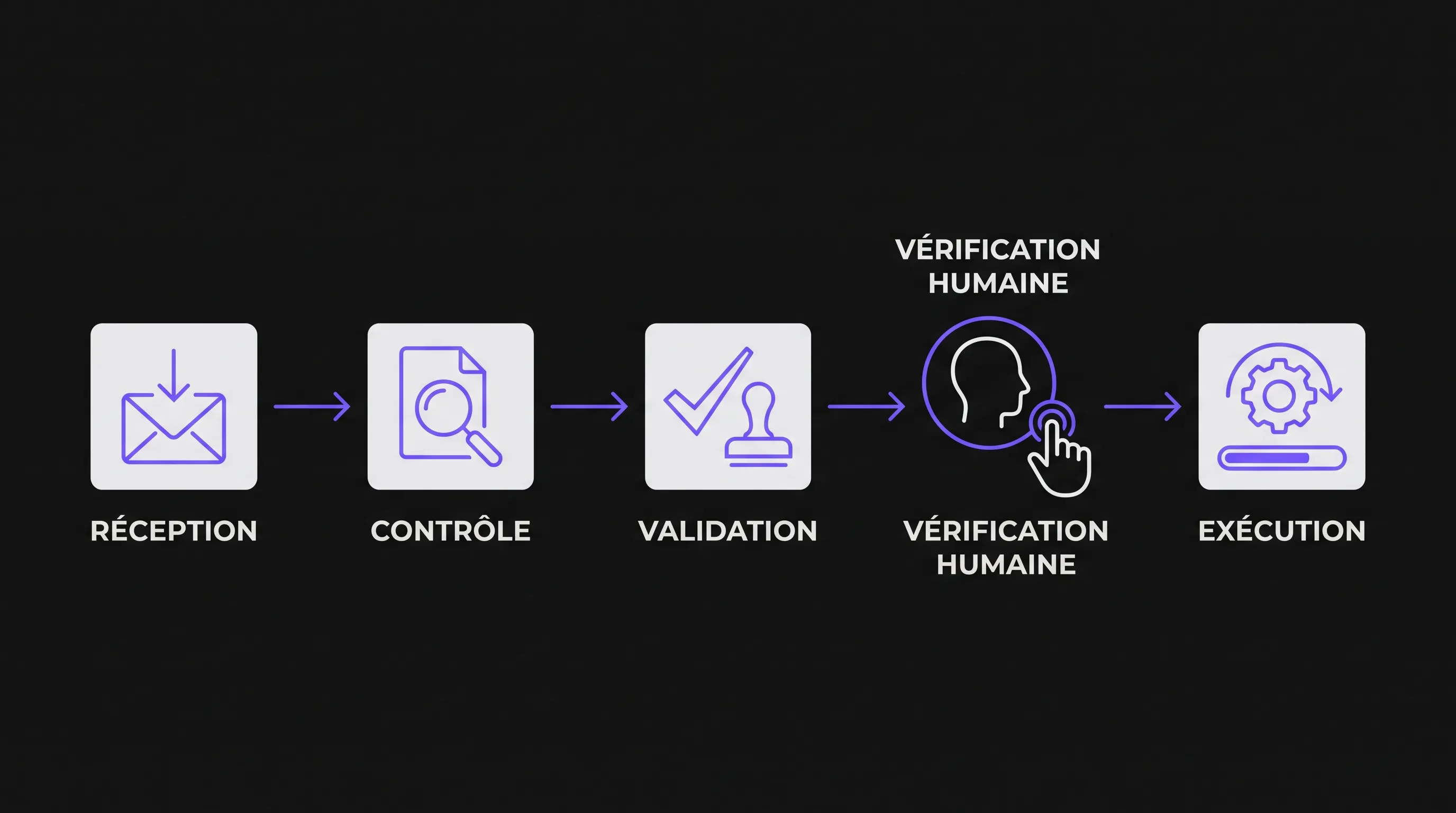
Un workflow fiable rend les passages d’une étape à l’autre explicites et vérifiables. Un dossier ne devient « prêt à traiter » que lorsque les conditions nécessaires sont réunies. Son responsable sait quoi faire et une erreur reste visible jusqu’à sa résolution.
Excel peut déjà proposer de la coédition et un historique de versions, selon votre environnement. Ces fonctions facilitent la collaboration, mais ne suffisent pas, à elles seules, à formaliser les règles métier et les responsabilités.
Décider ce qu’il faut conserver, connecter ou remplacer
Commencez par examiner l’usage réel du classeur. Les onglets les plus complexes ne sont pas nécessairement ceux qu’il faut remplacer en premier. Une simple colonne « validé » peut porter davantage de risque qu’un modèle de calcul sophistiqué.
Usage actuel
Ce qui peut rester dans Excel
Ce qu’il faut sécuriser ailleurs si nécessaire
Calculs et simulations
Hypothèses, formules et analyses ponctuelles
Version des règles utilisées pour les décisions opérationnelles
Collecte d’informations
Imports occasionnels et préparation des données
Saisie obligatoire, contrôles et identification des dossiers
Suivi des dossiers
Vues de consultation et exports
Statuts, responsabilités et transitions autorisées
Validation
Analyse préalable à la décision
Identité du valideur, date et conditions d’approbation
Reporting
Tableaux croisés et analyses exploratoires
Alimentation depuis une source de référence définie
Cette séparation évite de reconstruire dans une application chaque formule, graphique ou onglet historique. Certains éléments doivent rester des outils d’analyse, pas devenir des fonctionnalités de production.
Trois trajectoires sont possibles : améliorer le classeur existant, lui ajouter une interface de saisie et des automatisations ou déplacer les données actives dans un outil partagé. Le choix dépend surtout du nombre d’intervenants, des droits nécessaires et des conséquences d’une erreur.
Avant d’investir dans une plateforme, identifiez donc le point où une information doit devenir une action contrôlée. C’est souvent le meilleur périmètre pour une première version.
Écrire les règles avant de choisir l’outil
Définir une structure minimale pour les dossiers
Une migration révèle souvent des ambiguïtés qui étaient absorbées par l’expérience de l’équipe : deux noms pour le même client, des dates stockées comme du texte ou plusieurs sens derrière le statut « en cours ».
Pour chaque dossier, définissez un identifiant unique, un responsable, un statut et la prochaine échéance lorsqu’elle est pertinente. Ajoutez les champs propres à votre activité, mais évitez de rendre toutes les colonnes obligatoires par défaut.
L’identifiant doit rester stable, même si le nom du client change. Il sert à reconnaître le même dossier entre le fichier, un formulaire et les outils connectés. Un numéro de ligne n’est pas un bon identifiant, puisqu’il peut changer après un tri ou une suppression.
Documentez aussi le sens des champs. « Date de livraison » doit désigner une date prévue ou une date réelle, pas les deux selon la personne qui renseigne la cellule.
Décrire les transitions et les exceptions
Une liste de statuts ne constitue pas encore un processus. Pour chaque passage, précisez la condition d’entrée, la personne autorisée à agir et le résultat attendu.
Par exemple, un dossier passe de « à vérifier » à « prêt » seulement si les informations requises sont complètes et qu’un responsable a donné son accord. Le simple fait de remplir une cellule ne doit pas déclencher une exécution si une approbation reste nécessaire.
Prévoyez également les chemins moins fréquents : dossier annulé, demande renvoyée pour correction ou validation retirée. Sans ces cas, l’équipe finira par contourner le système avec des commentaires libres et des messages privés.
Ces règles tiennent parfois sur une page. Elles constituent néanmoins un livrable essentiel : elles permettent de choisir les outils et de tester leur comportement.
Construire autour d’Excel plutôt que tout remplacer
Installer une source de référence pour chaque donnée
Le principal danger d’une transition progressive est la coexistence de plusieurs versions modifiables de la même information. Si le responsable d’un dossier change dans Excel mais pas dans l’application, laquelle fait foi ?
Définissez une source de référence par type de donnée. Les coordonnées clients peuvent rester dans le CRM, les statuts opérationnels dans l’outil de suivi et les hypothèses de simulation dans Excel. Cette répartition doit être connue de l’équipe.
Une synchronisation ne règle pas automatiquement les conflits. Elle doit préciser le sens des échanges, leur fréquence et le traitement des erreurs. Pour démarrer, un flux à sens unique est souvent plus simple à contrôler qu’une synchronisation bidirectionnelle.
Choisissez une opération avec une entrée et une sortie claires. Par exemple : recevoir un dossier, vérifier ses champs obligatoires puis l’affecter à un responsable.
Une première version pourrait utiliser un formulaire de saisie, un stockage partagé et une vue des dossiers à traiter. Excel resterait disponible pour les analyses et les exports. Ce sont des choix d’architecture possibles, pas une combinaison obligatoire.
Si vos règles ou vos intégrations justifient une application dédiée, le cadrage d’un logiciel sur mesure, de ses étapes et de ses livrables permet de délimiter cette première version. L’enjeu est de construire le périmètre utile, pas de reproduire le classeur écran par écran.
Une interface légèrement moins riche peut être préférable si elle rend les actions plus claires. Les calculs secondaires et les anciennes vues peuvent attendre.
Empêcher les erreurs de devenir invisibles
Une automatisation peut échouer sans que personne ne le remarque : accès expiré, champ manquant ou outil externe indisponible. Elle peut aussi recevoir deux fois le même événement et créer deux dossiers.
Le workflow doit donc prévoir des mécanismes de contrôle, pas uniquement le scénario nominal.
Éviter les doublons : reconnaître une demande déjà traitée grâce à son identifiant, plutôt que recréer un dossier à chaque réception.
Conserver une trace utile : enregistrer l’action effectuée, son résultat et son auteur, humain ou automatique.
Rendre les échecs visibles : placer les dossiers bloqués dans une vue dédiée et désigner la personne chargée de les reprendre.
Permettre une reprise contrôlée : relancer une étape sans répéter une action déjà exécutée, comme un envoi ou une création dans un autre outil.
Ce dernier point est parfois appelé « idempotence » : répéter une opération ne doit pas produire un effet supplémentaire indésirable. Pour le dirigeant, la question pratique est simple : que se passe-t-il si quelqu’un appuie deux fois sur le bouton ?
Les droits d’accès comptent aussi. Consulter un dossier, le modifier et l’approuver sont des permissions différentes. Elles doivent correspondre aux rôles réels, notamment lorsque les données sont personnelles ou sensibles.
Migrer sans perturber l’activité
Tester des cas réels, y compris les mauvais cas
Le test ne doit pas se limiter à un dossier parfaitement rempli. Sélectionnez des cas représentatifs : informations incomplètes, doublon, changement de responsable, annulation et interruption d’une intégration.
Vérifiez que chaque cas produit le bon résultat ou un blocage compréhensible. Une erreur expliquée et attribuée est préférable à un traitement partiel présenté comme réussi.
Vous pouvez faire fonctionner la nouvelle solution en observation sur une copie des données. Elle calcule les états attendus sans envoyer de messages ni modifier les systèmes de production. Cela permet de comparer les résultats sans créer deux circuits opérationnels concurrents.
Faites participer les utilisateurs qui gèrent les exceptions au quotidien. Ils connaissent souvent des règles absentes du fichier et des procédures écrites.
Organiser une bascule explicite
Pour le périmètre migré, fixez le moment où l’ancien fichier cesse d’être modifiable. Préparez un export final et rapprochez les données reprises : nombre de dossiers, identifiants uniques, champs essentiels et totaux pertinents pour votre activité.
Conservez l’ancien classeur en archive consultable si cela répond à vos besoins de conservation. Le laisser actif « au cas où » encourage les modifications parallèles et rend la source de référence incertaine.
Prévoyez une procédure de retour arrière : qui décide, quelles données sont récupérées et comment les actions déjà réalisées sont prises en compte ? Restaurer un fichier ne peut pas annuler un email envoyé ou une intervention déjà exécutée.
Enfin, formez l’équipe sur son travail quotidien : créer un dossier, corriger une information, traiter un blocage et retrouver une décision. Une démonstration de toutes les fonctions est moins utile qu’un exercice sur un cas concret.
L’IA n’est pas le prérequis d’un processus fiable
Pour vérifier qu’un champ est renseigné, appliquer un seuil ou déclencher une relance à date fixe, des règles déterministes suffisent généralement. Ajouter de l’IA à ces étapes peut introduire de l’incertitude sans bénéfice utile.
L’IA devient pertinente lorsque les entrées sont peu structurées : extraire des informations d’un document, suggérer une catégorie à partir d’un email ou préparer un résumé de dossier. Ces résultats doivent être contrôlés selon le risque de l’action suivante.
Séparez la suggestion de la décision. Un modèle peut proposer une catégorie, mais l’autorisation d’exécuter une action sensible doit rester fondée sur des règles explicites et, lorsque nécessaire, une validation humaine.
Une base de données propre et des responsabilités claires faciliteront ensuite ces usages. L’inverse ne fonctionne pas : l’IA ne corrige pas durablement un processus dont les règles restent implicites.
Mesurer la fiabilité, pas seulement le temps économisé
Avant la migration, observez un cycle représentatif. Mesurez les retards, les corrections et les manipulations manuelles, puis comparez les mêmes indicateurs après la bascule.
Quelques mesures suffisent : part de dossiers complets à l’entrée, dossiers sans responsable, validations en attente au-delà du délai prévu et erreurs d’intégration non résolues. Le temps passé par dossier reste utile, mais il ne doit pas masquer une augmentation des reprises.
Le bon résultat est un processus que plusieurs personnes peuvent faire fonctionner sans dépendre d’une seule. Si l’équipe revient au fichier parallèle pour comprendre ce qu’elle doit faire, la migration n’est pas encore aboutie.
Réduisez alors les zones d’ambiguïté avant d’ajouter de nouvelles automatisations.
Questions fréquentes
Faut-il abandonner Excel pour fiabiliser son activité ? Non. Excel peut rester un outil de calcul, d’analyse ou d’export. Le besoin de changement concerne surtout les étapes qui exigent des responsabilités, des validations et une traçabilité structurées.
Une solution no-code suffit-elle ? Elle peut suffire si elle couvre vos règles, vos volumes, vos droits d’accès et vos intégrations. Testez surtout les exceptions et la reprise après erreur, pas uniquement la facilité de créer un formulaire.
Doit-on reprendre tout l’historique ? Pas nécessairement. Vous pouvez migrer les dossiers actifs et conserver l’historique dans une archive accessible, selon vos obligations de conservation et vos besoins de consultation.
Quel processus migrer en premier ? Choisissez un flux fréquent, avec des règles compréhensibles et un problème observable : oublis, doubles saisies ou validations perdues. Évitez de commencer par le processus qui concentre toutes les exceptions de l’entreprise.
Cadrer la première étape avec Impulse Lab
Avant de refaire vos outils, identifiez le dossier à suivre, la transition à sécuriser et les données qui doivent faire référence. Ce cadrage permet de distinguer une amélioration du fichier, une intégration ciblée et un véritable besoin de développement.